

Da quando ha fatto il suo debutto con iPhone 14 Pro, la funzione Always On Display è rimasta piuttosto coerente nel suo funzionamento, permettendo agli utenti di vedere una versione attenuata del proprio sfondo anche a schermo bloccato. Tuttavia, con l’arrivo di iOS 26, Apple ha deciso di apportare un cambiamento significativo al comportamento predefinito di questa funzione, una modifica che potrebbe essere sfuggita a molti ma che altera drasticamente l’estetica del dispositivo quando è in stand-by. Se avete notato che il vostro iPhone bloccato sembra diverso, non siete i soli e non è un bug: è una scelta di design precisa.
Sfocatura Obbligatoria (o quasi) con iOS 26
Fino a iOS 18 e versioni successive, quando iPhone entrava in modalità “Sempre Attivo”, il sistema si limitava ad abbassare la luminosità del wallpaper e a ridurre il refresh rate a 1Hz per risparmiare energia, mantenendo però l’immagine di sfondo visibile e riconoscibile. In iOS 26, Apple ha cambiato le carte in tavola: ora, di default, lo sfondo viene sfocato (effetto blur) non appena lo schermo si attenua.
Questa scelta ha una logica funzionale precisa:
• Leggibilità: La sfocatura crea un contrasto maggiore, rendendo l’orologio, i widget e le notifiche molto più facili da leggere a colpo d’occhio.
• Privacy: Un’immagine sfocata nasconde meglio i dettagli personali della foto (magari volti di familiari) a chi guarda il telefono da lontano.
Tuttavia, per molti utenti questo “sconfigge” lo scopo stesso della funzione. Se avete impiegato tempo a scegliere la foto perfetta per la schermata di blocco, vederla trasformarsi in una macchia di colore indistinta ogni volta che bloccate il telefono potrebbe essere frustrante. Per molti, era meglio non mostrare affatto lo sfondo piuttosto che averne una versione “rovinata”.
Come tornare al vecchio stile?
Fortunatamente, Apple è consapevole che questa modifica potrebbe non essere gradita a tutti e ha inserito un interruttore (toggle) per ripristinare il comportamento classico. Se preferite vedere il vostro sfondo nitido anche in modalità Always On, ecco i passaggi semplici da seguire:
• Aprite l’app Impostazioni.
• Scorrete fino alla voce Schermo e Luminosità.
• Selezionate il menu Schermo Sempre Attivo.
• Cercate la nuova voce Sfoca Sfondo (o dicitura simile “Blur Wallpaper“) e disattivatela.
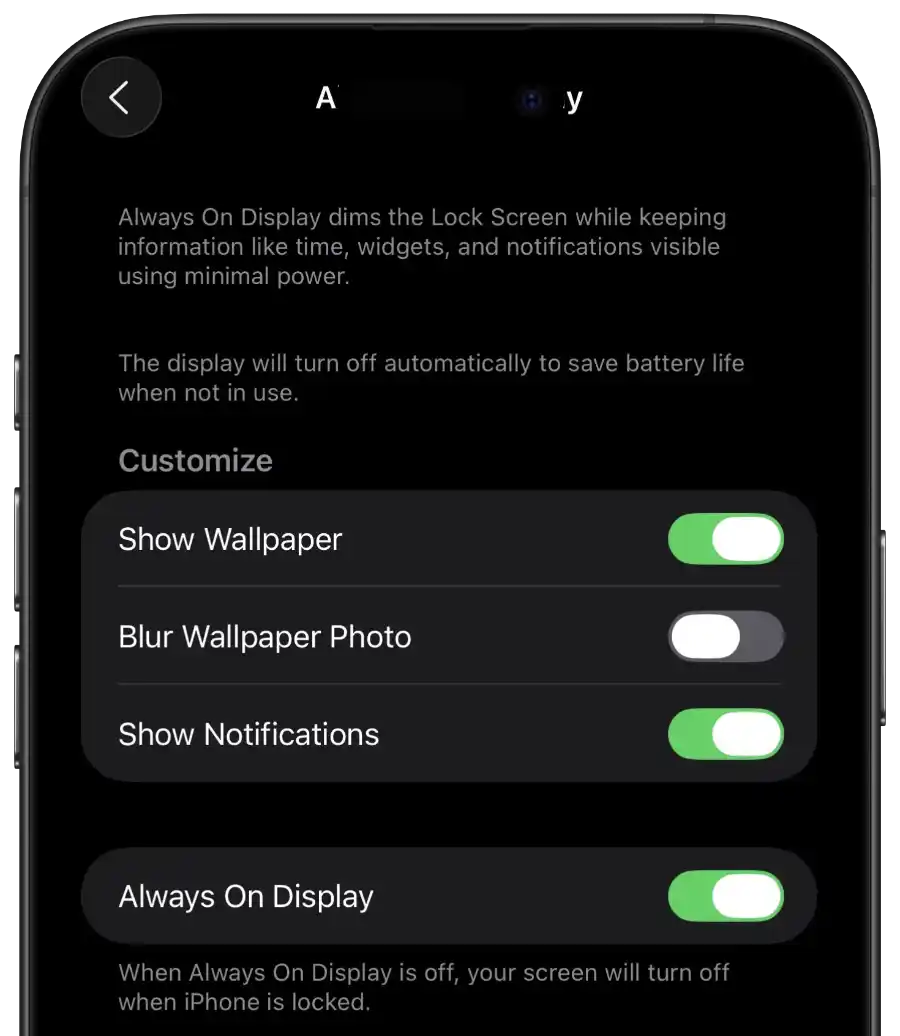
Facendo questo, il vostro iPhone tornerà a comportarsi come su iOS 18: l’immagine verrà semplicemente scurita, mantenendo tutti i dettagli nitidi e visibili. In questo menu potete anche decidere di nascondere completamente lo sfondo o le notifiche, per un look “minimal” completamente nero.
[fonte]