
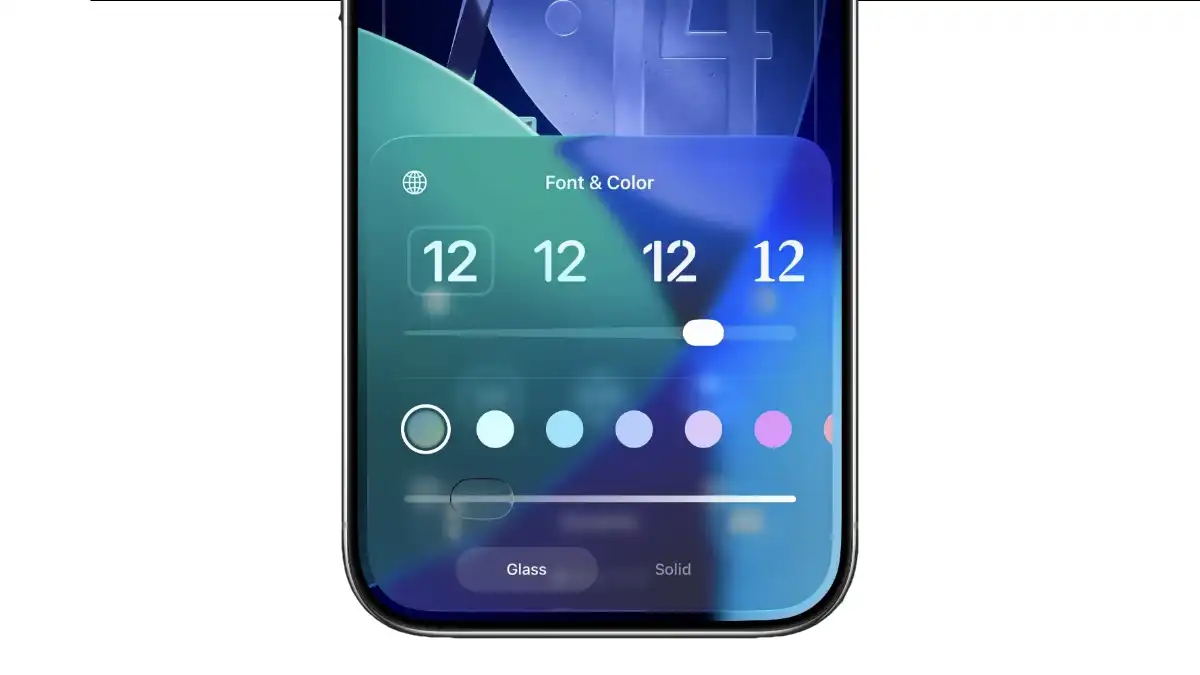
Quando Apple ha lanciato iOS 26, ha portato con sé un audace cambio di design denominato “Liquid Glass” (Vetro Liquido). Tuttavia, non tutti i cambiamenti sono stati immediati: i successivi aggiornamenti minori, come iOS 26.1 e 26.2, hanno introdotto silenziosamente nuove opzioni per raffinare non solo l’estetica, ma anche il funzionamento pratico del dispositivo.
Ecco cinque nuove impostazioni di personalizzazione che sono state aggiunte di recente e che vale la pena conoscere.
1. Personalizza l’effetto “Liquid Glass” su iOS 26
Poiché il nuovo design traslucido di iOS 26 non ha incontrato i gusti di tutti, Apple ha introdotto una scelta. Invece di modificare il design per tutti, ha aggiunto un toggle opzionale.
Andando su Impostazioni ➝ Schermo e Luminosità ➝ Liquid Glass, troverete due opzioni:
• Clear (Chiaro): Mantiene lo stile trasparente predefinito.
• Tinted (Tinta): Se trovate difficile la leggibilità o non amate l’effetto vetro, questa opzione aumenta l’opacità e il contrasto in tutto il sistema, rendendo i menu più solidi e leggibili.
2. Disabilita lo Swipe per la Fotocamera
Per anni, l’unico modo rapido per aprire la fotocamera era scorrere verso sinistra nella schermata di blocco. Oggi, con il tasto Azione, il Controllo Fotocamera e le scorciatoie sullo schermo, quello swipe è diventato per molti superfluo o fonte di aperture accidentali.
Con iOS 26.1, Apple permette finalmente di disattivarlo.
Basta andare su Impostazioni ➝ Fotocamera e cercare la nuova voce “Scorri per aprire fotocamera su Blocco Schermo“. È attiva di default, ma ora potete spegnerla per sempre.
3. “Scorri” o “Tocca” per Sveglie e Timer
iOS 26 aveva ridisegnato le schermate di sveglie e timer con pulsanti enormi, rendendo però troppo facile spegnere un allarme per errore con un tocco involontario.
Per risolvere, Apple ha reintrodotto il gesto “Scorri per interrompere”. Se però preferite la comodità del tocco singolo, potete tornare indietro.
Andate su Impostazioni ➝ Accessibilità ➝ Tocco e attivate “Preferisci azioni a tocco singolo”. Questo ripristinerà i pulsanti semplici al posto degli slider per spegnere le sveglie.
4. Flash dello Schermo per le Notifiche su iOS 26
Da tempo esiste il flash LED per le notifiche, utile per chi ha problemi di udito o vuole un avviso visivo. In iOS 26.2, Apple ha aggiunto una variante: il Flash dello Schermo.
Trovate l’opzione in Impostazioni ➝ Accessibilità ➝ Contenuti audiovisivi ➝ Flash per avvisi.
Attivando la voce “Schermo”, il display dell’iPhone si illuminerà completamente per un istante all’arrivo di una notifica. Potete usarlo da solo o in combinazione con il flash della fotocamera per non perdere mai un avviso.
5. Slider esteso per l’orologio
La personalizzazione della Lock Screen è uno dei punti forti di iOS. Con iOS 26, l’orologio ha guadagnato lo stile “Vetro”.
Recentemente, il cursore per regolare l’opacità di questo stile è stato espanso.
Se impostate l’orologio su “Vetro” (anziché Solido), ora potete renderlo molto più trasparente o molto più opaco rispetto alla versione iniziale di iOS 26, permettendovi di fonderlo meglio con lo sfondo scelto.
[fonte]