
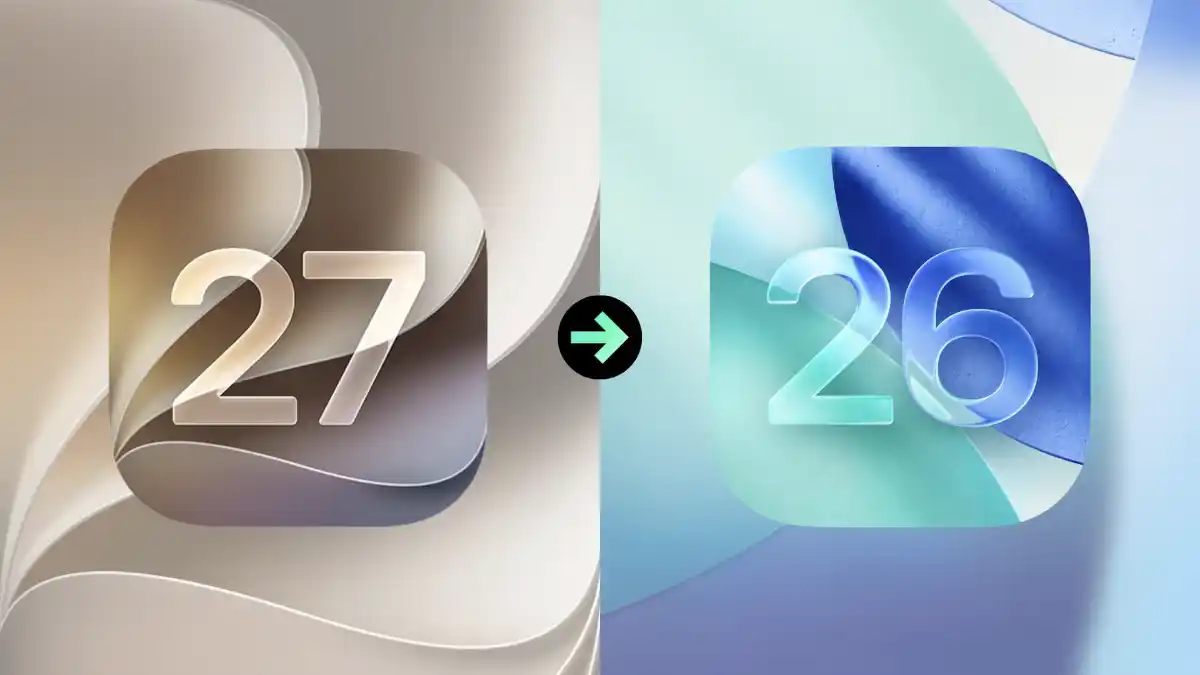
L’entusiasmo per le nuove funzionalità di Apple Intelligence ha spinto moltissimi utenti a scaricare l’ultima versione software in anteprima. Tuttavia, come spesso accade con le versioni preliminari, potresti aver riscontrato consumi anomali della batteria, surriscaldamenti o incompatibilità con le tue app bancarie preferite. Se sei arrivato al limite e vuoi sapere come fare il downgrade da iOS 27 a iOS 26, sei nel posto giusto. In questo tutorial passo dopo passo, ti spiegheremo come rimuovere la Developer Beta o la Beta Pubblica per tornare alla versione stabile e sicura sul tuo smartphone. I passaggi sono identici anche per chi desidera effettuare il downgrade da iPadOS 27 a iPadOS 26.
Attenzione ai backup: Cosa devi sapere prima di iniziare
Prima di addentrarci nei passaggi tecnici, è fondamentale comprendere un aspetto cruciale: l’unico modo reale per effettuare il downgrade da iOS 27 consiste nell’inizializzare (formattare) completamente il dispositivo e reinstallare da zero iOS 26. Questo significa che perderai tutti i dati attualmente presenti sull’iPhone che non sono sincronizzati sul cloud.
Inoltre, devi ricordare che i backup completi del dispositivo (creati su Mac, PC Windows o su iCloud) non sono retrocompatibili. Se hai effettuato un backup mentre il tuo iPhone montava iOS 27, non potrai assolutamente ripristinarlo dopo aver installato iOS 26. Tuttavia, se avevi saggiamente archiviato un backup precedente prima di installare la beta, potrai utilizzarlo senza problemi. Per salvare la situazione, ti consigliamo di sfruttare la sincronizzazione di iCloud per i singoli elementi: assicurati che foto, contatti, promemoria e calendari siano spuntati nelle impostazioni del tuo ID Apple. Una volta fatto il downgrade, basterà fare il login e questi dati verranno scaricati automaticamente.
Requisiti necessari per la procedura
Per completare questa delicata operazione di ripristino software, assicurati di avere a disposizione i seguenti strumenti:
• Un computer Mac o un PC Windows (se usi Windows, assicurati di aver installato l’app ufficiale Dispositivi Apple o iTunes).
• Un cavo USB-C o Lightning originale o certificato per collegare iPhone al computer (potrebbe servirti un adattatore a seconda delle porte del tuo PC).
• Una connessione Wi-Fi o Ethernet molto veloce e stabile per scaricare il firmware pesante.
Come effettuare il downgrade da iOS 27 ad iOS 26: La guida passo passo
Assicurati di avere un po’ di tempo a disposizione (la durata dipenderà dalla tua connessione internet) e segui attentamente questa procedura:
• Passaggio 1: Verifica per l’ultima volta che i tuoi dati importanti siano salvati sul cloud o copiati manualmente altrove.
• Passaggio 2: Collega l’iPhone al computer tramite cavo. Ora dovrai mettere il telefono in Modalità di Recupero (Recovery Mode). Premi e rilascia rapidamente il tasto Volume Su, poi premi e rilascia rapidamente il tasto Volume Giù. Subito dopo, tieni premuto il tasto laterale di accensione. Non lasciarlo finché non compare sullo schermo l’icona di un computer con un cavo.
• Passaggio 3: Apri il Finder sul tuo Mac (o l’app Dispositivi Apple su Windows) e seleziona il tuo iPhone dalla barra laterale sinistra.
• Passaggio 4: Poiché il tuo smartphone è in Modalità di Recupero, apparirà immediatamente un pop-up sul monitor del computer con un avviso: “C’è un problema con l’iPhone che richiede di essere aggiornato o ripristinato”. Clicca sul pulsante Ripristina.
• Passaggio 5: Conferma l’operazione cliccando su Ripristina e Aggiorna. Accetta i termini e le condizioni proposti da Apple.
• Passaggio 6: A questo punto, il computer inizierà a scaricare il firmware di iOS 26, che pesa diversi Gigabyte. Non scollegare per nessun motivo l’iPhone durante questa fase. • Passaggio 7: Terminato il download, il processo di estrazione e installazione partirà in automatico (il telefono si riavvierà più volte mostrando il logo Apple con una barra di caricamento).
Come vi mostrerò nel dettaglio anche nel nuovo video tutorial in uscita proprio in questo martedì sul nostro canale, una volta completata l’intera barra di caricamento, l’iPhone si accenderà sulla classica schermata di benvenuto “Hello”. Complimenti, hai appena rimosso la beta e sei tornato alla stabilità assoluta!
Devi scaricare file di sistema pesanti e hai bisogno di accessori affidabili per collegare l’iPhone al Mac in totale sicurezza? Ecco quattro prodotti tech e di rete di ultimissima generazione, indispensabili per chi smanetta con i software, oggi in forte sconto su Amazon:
• Router Mesh Amazon eero Max 7 (Wi-Fi 7): Il nuovissimo e potentissimo sistema Wi-Fi di ultima generazione. Garantisce velocità di download in fibra ottica senza precedenti, ideale per scaricare i pesantissimi firmware di iOS in pochissimi minuti e senza interruzioni.
• Apple MacBook Pro 14″ (Chip M5): L’ultimo gioiello portatile di Cupertino, con una potenza di calcolo spaventosa. Perfetto per gestire i ripristini, l’editing video e la programmazione software con una stabilità del sistema operativo insuperabile.
• Cavo Thunderbolt 4 Pro Apple (1 Metro): L’accessorio top di gamma assoluto per il trasferimento dati. A differenza dei cavi standard, garantisce una banda passante fino a 40 Gbps, assicurando che le comunicazioni tra Mac e iPhone durante il ripristino non falliscano mai.
• Hub USB-C Satechi Multiporta v2 (Edizione 2026): Il compagno di viaggio perfetto per i moderni MacBook. Ti permette di collegare cavi USB standard, schede SD e monitor esterni occupando una sola porta Type-C del tuo computer.
[fonte]